Félix Javier Ibarra Caballero

Nací
el 30 de junio de 1995 en el hospital José Domingo de Obaldía.
Actualmente
estudio en la Universidad autónoma de Chiriquí, mis estudios secundarios los
realice en el Centro Educativo Victoriano Lorenzo graduándome de Bachiller en ciencia con
énfasis en informática.
Actualmente
vivo en Las Lomas Llano Grande Abajo en compañía de mis hermanos mi mama y mi
padrastro.
Una
de las vivencias que marco mi vida fue el día cuando me gradué de Bachiller, ya
que fue un momento muy emotivo del cual nunca me olvidaré.
Al
igual que otros chicos poseo sueños y metas que deseo cumplir, con ayuda de
Dios iré echando para adelante y ayudar a todas aquellas personas que han sido
importantes en mi vida. Soy amable amigable y siempre alegre ya que hay un refrán que nos recalca que hay que reírnos de la vida antes de que ella se ría de nosotros mismo.
"Con ayuda de Dios todo es posible"
Mecanografía
La Mecanografía Computarizada proporciona los conocimientos que ayudarán a desarrollar en el estudiante las destrezas mecanográficas necesarias para poder enfrentar con éxito los retos que nos exigen las oficinas modernas.
El curso de Mecanografía Computarizada está estructurado cuya programación analítica contempla objetivos, contenido, estrategias metodológicas, recursos y evaluación del cual nos permitirá la obtención de conocimientos y aprendizaje de forma clara y objetiva.
Nací el 30 de junio de 1995 en el hospital José Domingo de Obaldía.
Actualmente estudio en la Universidad autónoma de Chiriquí, mis estudios secundarios los realice en el Centro Educativo Victoriano Lorenzo graduándome de Bachiller en ciencia con énfasis en informática.
Actualmente vivo en Las Lomas Llano Grande Abajo en compañía de mis hermanos mi mama y mi padrastro.
Una de las vivencias que marco mi vida fue el día cuando me gradué de Bachiller, ya que fue un momento muy emotivo del cual nunca me olvidaré.
Al igual que otros chicos poseo sueños y metas que deseo cumplir, con ayuda de Dios iré echando para adelante y ayudar a todas aquellas personas que han sido importantes en mi vida. Soy amable amigable y siempre alegre ya que hay un refrán que nos recalca que hay que reírnos de la vida antes de que ella se ría de nosotros mismo.
"Con ayuda de Dios todo es posible"
La Mecanografía Computarizada proporciona los conocimientos que ayudarán a desarrollar en el estudiante las destrezas mecanográficas necesarias para poder enfrentar con éxito los retos que nos exigen las oficinas modernas.
Periférico de la Computadora
Periféricos de entrada: captan y digitalizan los datos de ser necesario, introducidos por el usuario o por otro dispositivo y los envían al ordenador para ser procesados.

Periféricos de salida: son dispositivos que muestran o proyectan información hacia el exterior del ordenador. La mayoría son para informar, alertar, comunicar, proyectar o dar al usuario cierta información, de la misma forma se encargan de convertir los impulsos eléctricos en información legible para el usuario. Sin embargo, no todos de este tipo de periféricos es información para el usuario.

Periféricos de entrada/salida (E/S): sirven básicamente para la comunicación de la computadora con el medio externo.
Los periféricos de entrada/salida son los que utiliza el ordenador tanto para mandar como para recibir información. Su función es la de almacenar o guardar, de forma permanente o virtual, todo aquello que hagamos con el ordenador para que pueda ser utilizado por los usuarios u otros sistemas.
Periféricos de almacenamiento: son los dispositivos que almacenan datos e información por bastante tiempo. La memoria de acceso aleatorio no puede ser considerada un periférico de almacenamiento, ya que su memoria es volátil y temporal.

Periféricos de comunicación: son los periféricos que se encargan de comunicarse con otras máquinas o computadoras, ya sea para trabajar en conjunto, o para enviar y recibir información.

 |
Proceso para limpiar las Partes de un Computador
Teclado.

Los teclados se ensucian después de un tiempo de uso, especialmente si se come o fuma cerca de la computadora. Si el teclado se ensucia puede verse afectado su rendimiento; los teclado más comunes incluyen las teclas muertas o pegadas y caracteres repetidos durante la escritura.
Aquí te mostraré paso por paso como limpiar tu teclado.
- Apaga la computadora y desconecta el teclado antes de cualquier procedimiento de limpieza. No quites el teclado mientras la computadora está prendida. Si lo haces, podrías dañar la máquina si tu tecla no es USB; en este caso, es seguro.
- Para una limpieza rápida pon el teclado boca abajo y límpialo con aire comprimido. Asegúrate de hacer esto en un lugar donde se puedan limpiar los escombros fácilmente. Pon el teclado boca abajo y échale varias veces, debes ver cómo cae la suciedad. Cambia el ángulo y tale unas palmaditas.

- .
- . Libera cada tecla con un destornillador y échales aire comprimido. Con un paño húmedo pero no mojado limpia ligeramente todas las superficies. No permitas cualquier tipo de fluido entrar a las teclas.

- Limpia las teclas individualmente y ponlas otra vez
Monitor
Para limpiar un monitor de tecnología CRT:
- 1.- Debe estar totalmente apagado. Desconecte la pantalla de la fuente de alimentación y del equipo en general.
- 2.- Luego, utilice un paño especial contra la estática o un paño suave y limpio para limpiar el polvo de la superficie del monitor.
- 3.- A continuación, rocíe un poco de spray limpiador sobre el paño y frote con él constante y suavemente sobre el monitor pero en una sola dirección. La mejor manera es hacerlo de arriba a abajo. Nunca rocíe el líquido de limpieza directamente sobre el monitor, ya que puede dañar no sólo el monitor sino los otros componentes del equipo.
- 4.- Cuando haya terminado, use otro paño para secar el monitor inmediatamente.
- Si por el contrario usted posee un monitor LCD, entonces debe realizar un proceso de limpieza ligeramente diferente, ya que la pantalla es más frágil:
- 1.- Lo primero es apagar el monitor y desconectarlo de la fuente de alimentación.
- 2.- Tome un paño contra la estática o un paño suave y de manera muy delicada limpie el polvo de la superficie del monitor.
- 3.- A continuación, vierta sobre el paño una solución de alcohol o vinagre de sidra disuelta en agua.
- 4.- Limpie el monitor, siempre frotando en una sola dirección.
- 5.- Una vez que ya elimino la suciedad, pase a secar suavemente la pantalla.
- En el caso de que usted tenga un monitor plasma, que es bastante similar a los LCDs, siga las instrucciones para la limpieza de un monitor LCD, pero utilice un fluido de limpieza específico para monitores de plasma.
- Cuando limpies su monitor, ya sea CRT, LCD o plasma, nunca debe utilizar líquidos limpiadores abrasivos, como los que contienen amoníaco, ya que pueden dañar la pantalla.

Ratón

- Un mouse
no óptico posee un mecanismo que consiste en una bola y ruedas internas. Se deben limpiar frecuentemente, pues suelen acumular polvo y grasitud, haciendo que la bola se atasque y no corra bien. - Para la limpieza del mouse se puede utilizar un paño, alcohol e hisopos.
- Primero se debe desconectar de la computadora, darlo vuelta, y quitarle la tapa que cubre la bola interna. Debe retirar la bola y puede limpiarla con alcohol y el paño. En tanto dentro del mouse encontrará los rodillos o ruedas internas, que pueden estar sumamente sucias y engrasadas. Con un hisopo con alcohol podrá sacar la grasitud. Deberá ir rotando suavemente los rodillos, pues se ensucian en toda su superficie.
- A veces la mugre en los rodillos puede pegarse demasiado, en tal caso intente con su uña o alguna herramienta no cortante, para no dañar los rodillos.
- Debe dejar el mouse un tiempo abierto hacia arriba para asegurarse de que el alcohol se haya evaporado.
Es recomendable mantener el pad(la superficie donde se mueve el mouse, también llamada alfombrilla) limpio y sin grasitud, para que el mouse no se ensucie continuamente. Por lo general los pad pueden limpiarse con alcohol o con agua caliente y jabón.- En tanto, los ratones ópticos no tienen el mecanismo de los no ópticos. Sólo suelen ensuciarse externamente, y a veces en la salida del láser.
Escaner

Para que el escáner funcione al máximo de sus
prestaciones, debe limpiarlo a conciencia
regularmente.
- Presione el botón de encendido
 durante 3 segundos para apagar el escáner.
 - Desenchufe del escáner el cable del adaptador.
- Limpie el exterior con un paño humedecido de detergente neutro disuelto en agua.
- Si se ensucia el cristal de la superficie para documentos, límpielo con un paño seco y suave. Si el cristal se ensucia con grasa o con algún otro material difícil de eliminar, utilice un paño suave de microfibra humedecido con un poco de limpiacristales para limpiarlo. Seque el líquido restante.
*
No aplique el limpiacristales directamente sobre el cristal del
escáner ya que el líquido puede entrar en el escáner y dañarlo.
|
- Retire la superficie para documentos y limpie la ventana de la unidad de transparencias como se describe en el paso 4.
- Asegúrese de que no se acumule polvo en el cristal de la superficie para documentos ni en la ventana de la unidad para transparencias. En las imágenes escaneadas, el polvo puede provocar la aparición de puntos.
Teclado Alfanumérico

Un teclado alfanumérico es aquel que contiene números y letras en las mismas teclas. Generalmente se encuentran en teléfonos y celulares. También pueden aparecer en computadoras portátiles, cajeros automáticos o cualquier dispositivo en el que los números y las letras sean igualmente necesarias. En los teléfonos el número "1" por lo general carece de letras; cada una de las otras teclas contiene solamente tres letras en orden alfabético.
Pasos para utilizar los 10 dedos de las manos
Cartas Estudiadas

Tipos:
Bloque Extremo: es el mas sencillo y el que requiere menos esfuerzo ya que todas las líneas recaen en el margen izquierdo. este estilo de carta siempre se escribirán en espacios sencillo.



Un teclado alfanumérico es aquel que contiene números y letras en las mismas teclas. Generalmente se encuentran en teléfonos y celulares. También pueden aparecer en computadoras portátiles, cajeros automáticos o cualquier dispositivo en el que los números y las letras sean igualmente necesarias. En los teléfonos el número "1" por lo general carece de letras; cada una de las otras teclas contiene solamente tres letras en orden alfabético.
Pasos para utilizar los 10 dedos de las manos
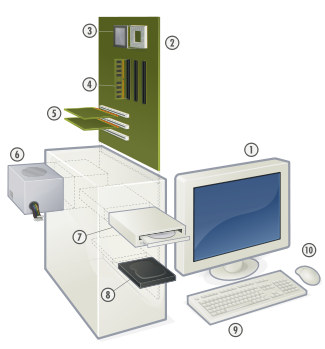
Las Computadoras Están Constituidas por:
- Monitor
- Placa base
- C.P.U
- Memoria Ram
- Tarjeta de expansión
- Fuente de alimentación
- Unidad de disco óptico
- Disco duro, Unidad de estado solido
- Teclado
- Ratón/Mouse
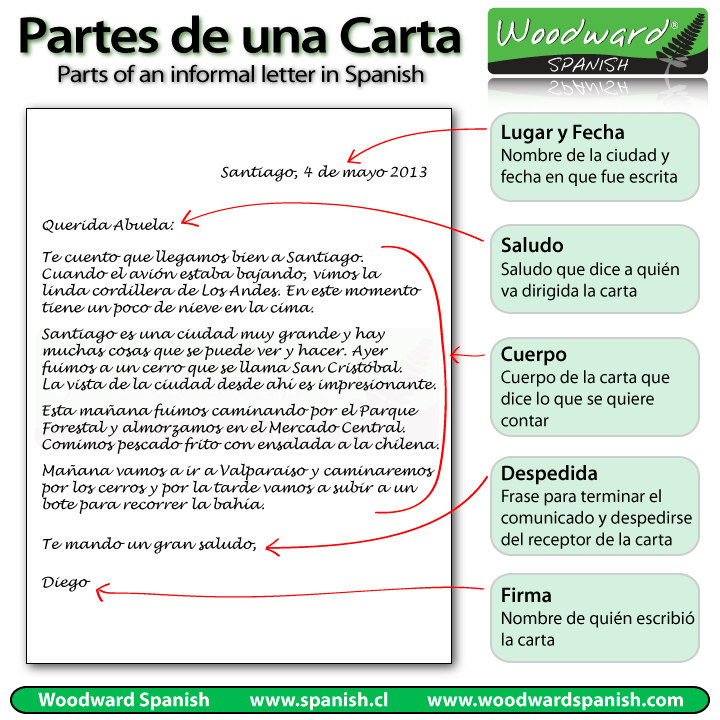
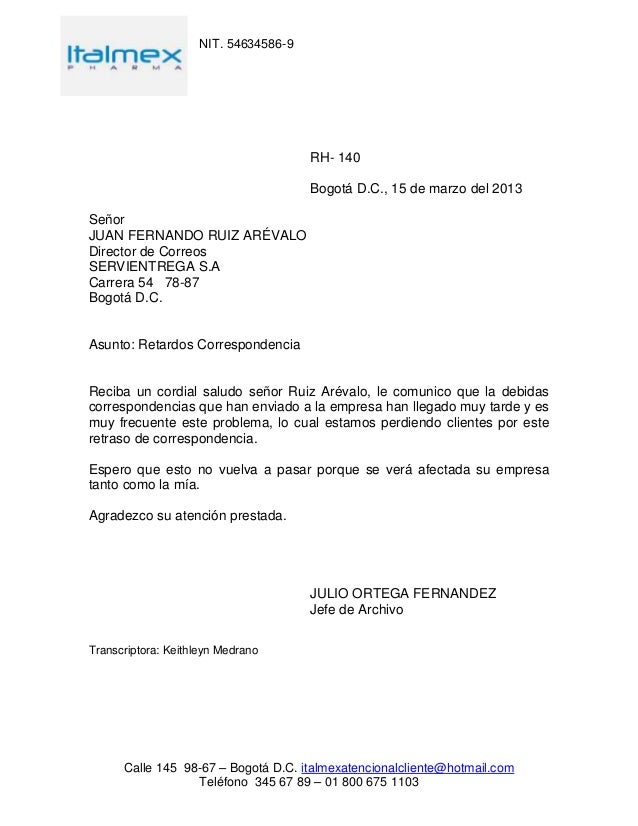
Cartas Estudiadas
Tipos:
Bloque Extremo: es el mas sencillo y el que requiere menos esfuerzo ya que todas las líneas recaen en el margen izquierdo. este estilo de carta siempre se escribirán en espacios sencillo.
Estilo Bloque o estándar: es el mas usado, la diferencia que hay entre el extremo y el estándar consiste que la fecha, formula final de cortesía y firma se moverán al lado derecho.
Estilo Semibloque: este es uno de los mas utilizado, la diferencia entre estándar es que los párrafos van sangrados de 5 a 10 espacios.
Estilo Sangrado: se empieza a escribir a 5 espacios más adentro del punto en donde se inicia la línea anterior. en la misma forma aparecen sangrados la antefirma, la firma mecanografiada y el titulo del firmante.
Ventanas de Windows

Barra de título. Muestra el nombre del documento y del programa (o el nombre de la carpeta si está trabajando en una carpeta).
Botones Minimizar, Maximizar y Cerrar. Estos botones ocultan la ventana, la agrandan para llenar toda la pantalla y la cierran, respectivamente (en breve se aportarán más detalles sobre estos botones).
Barra de menús. Contiene elementos en los que puede hacer clic para realizar selecciones en un programa. Consulte Uso de menús, botones, barras y cuadros.
Barra de desplazamiento. Le permite desplazar el contenido de la ventana para ver información que actualmente no es visible.
Bordes y esquinas. Puede arrastrar estos elementos con el puntero del mouse para cambiar el tamaño de la ventana.
Leer más: http://www.monografias.com/trabajos42/windows-vista-ventanas/windows-vista-ventanas.shtml#ixzz2jyrxUmWP
Leer más: http://www.monografias.com/trabajos42/windows-vista-ventanas/windows-vista-ventanas.shtml#ixzz2jyrxUmWP
Memorándum
El memorando o memorándum es un escrito breve por el que se intercambia información entre diferentes departamentos de una organización para comunicar alguna indicación, recomendación, instrucción o disposición.Las partes de un memo son:El membrete, Para, De, Asunto, cuerpo, Término.

Historia real que a marcado mi vida y me a inspirado a luchar por lo que quiero:

“Después de escalar una montaña muy alta, descubrimos que
hay muchas otras montañas por escalar.”
Nelson Mandela
Conclusión
Al finalizar con la elaboración de este proyecto, puedo decir que fue muy gratificante e interesante ya que pude mencionar mis conocimientos adquiridos a lo largo de este tiempo. Es importante mencionar que cada unos de los puntos que posee mí blog son temarios principales e indispensables a la hora de estudiar Mecanografía.
Ante nada le doy gracias a Dios por permitirme conocer tan buenas personas a lo largo de este año lectivo, a mis compañeras gracias por su amistad. Mil gracias a la profesora Rosa Robertson por haber sido tan buena amiga al brindarnos su ayuda y enseñanza de una forma tan productiva. Mis mejores Deseos para todas ustedes.
Al finalizar con la elaboración de este proyecto, puedo decir que fue muy gratificante e interesante ya que pude mencionar mis conocimientos adquiridos a lo largo de este tiempo. Es importante mencionar que cada unos de los puntos que posee mí blog son temarios principales e indispensables a la hora de estudiar Mecanografía.
Agradecimiento:
atentamente:
Félix Javier Ibarra
Conclusion
En el transcurso de la càtedra de mecanografìa computarizada en aprendizaje fue muy enrriquesedor ya que pude comprender bien cada uno de los temas explicados, gracias a las buenas explicaciones brindadas por la profesora Robertson

felicidades Fèlix, has hecho un trabajo super profecional. sigue asi.
ResponderBorrarExelente trabajo felicidades. me gusto mucho.
ResponderBorrarme encanto tu creatividad esta hermoso buen trabajo
ResponderBorrarDe todo lo que pude observar...! me encanto la música esta muy emotiva!
ResponderBorrar"! me encanto tu blog felix bien hecho.,""!
ResponderBorrarExelente trabajo... No hay mas nada que decir Felicidades
ResponderBorrarthank´s compañeras. Sharon que bueno que te haiga gustado la música solamente.
ResponderBorrar